Chercher Sur Box Informatique

mercredi 23 septembre 2009

Comment changer ou augmenter la memoire de PC portable


Augmenter la quantité de mémoire vive de son ordinateur portable est le moyen le plus simple et le moins onéreux d'accélérer ses performances.
Si vous avez un ordinateur de bereau viellez consulte ce poste : Manipulation pour changer ou augmenter la memoire d'ordinateur

Repérez l'emplacement de la mémoire vive


Sur la très grande majorité des PC portables, l'emplacement de la mémoire vive se situe en dessous de la machine. Les slots de la mémoire vive sont dissimulés sous une petite trappe qu'il faut dévisser pour y accéder. Attention tout de même, si votre micro est encore sous garantie, celle opération risque de la compromettre.
emplacement_memoire_pc-portable_image2. Ouvrez et retirez la mémoire vive de pc portable

Une fois la trappe ouverte, vous pouvez voir le nombre d'emplacements disponibles. S'il n'yen a aucun, vous n'aurez d'autre choix que de retirer la barrette en place pour en mettre une nouvelle. Dans le cas contraire, il est souhaitable d'ajouter un nouveau module mémoire disposant des mêmes caractéristiques que celui déjà installé. Pour retirer une barrette, écartez simultanément les deux poussoirs situés de chaque côté et faites basculer la barrette vers le haut.
memoire_pc_portable3. Remplacez les anciennes barrettes par les nouvelles

Glissez délicatement la barrette de mémoire vive dans l'emplacement libéré et rabaissez-le. Les deux petits poussoirs vont se remettre en place automatiquement. Vous devez entendre un petit clic, signe d'une bonne fixation. Il ne vous reste plus qu'à refermer la trappe et à vérifier la bonne détection du nouveau module mémoire .changer_barrette_memoire_ordinateur_portable
Vidéo explicatif sur Comment changer ou augmenter barrettes mémoires d'un ordinateur portable.


mardi 22 septembre 2009

Comment faire pour afficher les fichiers cachés dans Windows Vista


Pour activer l'affichage des fichiers cachés et protégés dans Windows Vista, il 2 façons à suivre :

- Afficher les fichiers cachés sous Windows vista par l'explorateur Windows :

La façon la plus simple pour afficher les fichiers cachés sur Windows XP ou vista si à partir de l'explorateur Windows, mais sous Windows vista , la barre des menus n'étant pas présente par défaut, il faut d'abord la faire apparaitre, et pour le faire il faut pressez sur la touche ALT du clavier.
Après :
1- Dans le menu Outils, choisissez Options des dossiers.
2- Choisissez l'onglet Affichage.
3- Passez à l'étape 4 dans la 2eme façon en dessous

2eme façon :

- Afficher fichier caches sur Win Vista avec panneau de configuration :

1. Sur le bureau. Cliquez sur le bouton Démarrer.
2. Dans l'option du menu cliquez sur Panneau de Configuration.
3. Lorsque vous êtes sur le panneau de Configuration , vous pouvez choisir entre l'affichage classique ou l’affichage des catégories :

Si vous êtes dans l'affichage classique procédez comme suit:
1. Double-cliquez sur l'icône Options des dossiers.
2. Cliquez sur l'onglet Affichage.
3. Passez à l'étape 4

Si vous êtes dans l’affichage des catégories procédez comme suit:
1. Cliquez sur le lien Apparence et personnalisation.
2. Cliquez sur Afficher les fichiers ou dossiers cachés.
3. Passez à l'étape 4
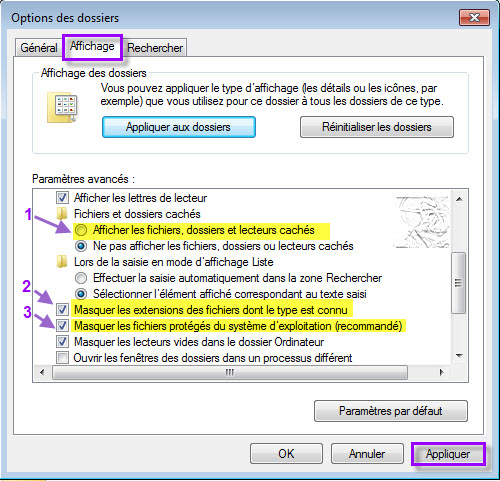
4. Cochez Afficher les fichiers et dossiers cachés.
Décochez Cachez les fichiers système.
Décochez Cacher les extensions dont le type est connu.
5. Options écran devrait ressembler à l'image suivante.

afficher_fichier_cachés_image6. Appuyez sur le bouton Appliquer, puis sur le bouton OK.
Maintenant Windows Vista est configuré pour afficher tous les fichiers cachés.


samedi 19 septembre 2009

Telecharger les vidéos en ligne gratuitement sur n'importe quel site web


Hold-Tube est un site Internet qui agit comme un outil pour vous permet de télécharger la plupart des vidéos qui sont diffuse sur différents sites vidéo tels que YouTube, Google Vidéo, My Space , Dailymotion et beaucoup plus. Également le site vous permet de télécharger ces vidéos pas dans un seule format mais dans différents formats tels que FLV, AVI, MOV, MP4 etc et pour couronner le tout le site est absolument libre d'utilisation et vous n'avez pas besoin d'installer aucune logiciel pour le téléchargement des vidéos, tout ce fait sur le site lui-même. Ce site à d’autres fonctionnalités, dont certaine sont mentionnées ci-dessous.

Caractéristiques:

1. Le site est très convivial et très facile à utiliser.
2. Le site est libre d'utilisation.
3. Vous pouvez télécharger les vidéos dans tous les sites principaux qui diffusent des vidéos en ligne. Actuellement, il gère environ 17 sites, tels que YouTube, Google Vidéo, MySpace, Metacafe, Blip, Dailymotion et beaucoup plus.
4. Le site offre également un plug-in pour les utilisateurs de Mozilla, le rendant ainsi plus facile pour à utiliser sur Firefox.
5. Vous pouvez également contacter les administrateurs du site si vous trouvez un site où vous voulez télécharger une vidéo et qui n'est pas supporté et le site affirme qu'il va essayer de vous aider.

Les étapes de procédure pour télécharger des vidéos sur internet avec ce site:
1. Il suffit de copier le lien de la vidéo que vous souhaitez télécharger.
2. Après aller sur le site hold-tube.com
3. Collez ce lien dans la boîte bleu sur le site.
4. Cliquez sur le bouton Download en bas à droite de la boîte bleu.

telecharger_video_enligne5. Vous aller voir un onglet téléchargement au bas de la page.
6. Sélectionnez le format dans lequel vous voulez télécharger la vidéo et enregistrez-le sur votre PC.


vendredi 18 septembre 2009

Les raccourcis clavier sous Windows 7


Sous Windows 7, il ya des nouveaux raccourcis clavier qui font leur apparition. Ces raccourcis vous permettent d'effectuer certaines manipulations plus rapides en effectuant une combinaison avec les touches de votre clavier.
Voici quelques raccourcis clavier très pratique pour Windows 7 :

Les classiques:

Ctrl + C : copier
Ctrl + X : couper
Ctrl + V : coller
Alt + Tab : basculer entre les applications ouvertes
Alt + Shift + Tab : basculer entre les applications ouvertes (défilement inverse)
Win + D = Réduire toutes les fenêtres et afficher le bureau
Win + E = Lancer Explorer de windows (pas Internet Explorer)
Win + F = Lancer une fenêtre de recherche
Alt + F4 : fermer l'application courante
Ctrl + F4 : fermer la fenêtre active de l'application courante
F1 : aide du programme courant
F2 : renommer un ficher, modifier le contenu d'une cellule dans un tableau
F3 : rechercher dans le programme courant
F5 : rafraîchir l'écran
Ctrl + Alt + Suppr : affiche l'écran d'accueil de Windows ou le gestionnaire de tâches

Les nouveaux

la touche Win ce trouve généralement dans le coin inférieur gauche de votre clavier
.
Win + Flèche vers le haut = Déplacer la fenêtre courante en plein écran
Win + Flèche vers le bas = Restaurer la fenêtre courante de plein écran à une taille normale ou de la réduire
Win + Flèche vers la gauche : Attacher la fenêtre au bord gauche de l'écran.
Win + Espace = Aero Peek le bureau : les fenêtres soient transparentes pour que vous puissiez voir le Bureau. Relâchez les touches du raccourci pour afficher de nouveau les fenêtres.
Win + T : ressemble à la combinaison "Alt + Tab" décrite plus haut, mais navigue entre les miniatures de la Barre des Tâches
Win+ signes plus/moins : effectue un zoom sur une partie de l'écran


jeudi 17 septembre 2009

Comment ajouter ou supprimer des programmes sur Windows Vista


Dans Windows XP, vous pouvez supprimer des programmes grâce à l'outil Ajout / Suppression de programmes dans le panneau de configuration. Mais sur Windows Vista, l'outil Ajout / Suppression de programmes n'existe pas et elle a été remplacée par un outil appelée Programmes et fonctionnalités.

Comment faire pour supprimer des logiciels sur Windows Vista?

1.Clique sur le menu Démarrer
2.Dans le menu Choisissez Panneau de configuration
3.Chercher Programmes et fonctionnalités et Double clique sur son icône pour l’ouvrir.
4.Maintenant, vous verrez une liste des programmes installés sur votre ordinateur.
5.Après avoir sélectionnez celui que vous souhaitez supprimer un bouton bleu ( désinstaller/Modifies) apparaît pour supprimer le programme.
6.Appuyez sur ce bouton pour supprimer le programme.

supprimer_des_programmes_sur_vista_image
Regardez cette vidéo pour voir comment faire pour supprimer des logiciels à partir de Windows Vista:


lundi 14 septembre 2009

Les commandes de base sous Lunix


lunix_logo_imageAvec le système d'exploitation Linux/unix , vous avez besoin d'apprendre les commandes de base le plus important , car pour certaines tâches, il est bien plus efficace d'utiliser la ligne de commande.
Sans Cette page on vous donne un aperçu des commandes fondamentales de Linux , et pour des informations plus complètes, vous pouvez vous rendre sur :
http://www.linux-france.org/article/debutant/debutant-linux.html

Pour changer le répertoire / vers / etc
[root@pc1 /]# cd /etc
Retourner un pas en arrière
[root@pc1 etc]# cd ..
Allez dans le répertoire de travail précédent
[root@pc1 /]# cd –
Aller au répertoire de l'utilisateur courant
[root@pc1 etc]# cd ~
le contenu de / etc à un couleur unique
[root@pc1 ~]# dir /etc
Affichez le contenu de / etc avec des couleurs différentes à la nature du contenu
[root@pc1 ~]# Ls /etc
Créez un dossier sur la racine de la partition
[root@pc1 ~]# mkdir /disk
Créez un dossier dans / disk
[root@pc1 ~]# mkdir /disk/dir
Créer plusieurs dossier dans plusieurs répertoires avec la commande unique
[root@pc1 ~]# mkdir /etc/dir1 /var/dir2 /usr/dir3
Créer plusieurs dossier dans le même répertoire
[root@pc1 ~]# mkdir dir1 dir2 dir3
Copier un fichier dans un répertoire
[root@pc1 disk]# cp file dir
Copier un fichier depuis / disque / dossier et le coller dans / disk / dir /
[root@pc1 disk]# cp /disk/file /disk/dir
Copier un répertoire avec â € "option-r
[root@pc1 disk]# cp -r dir dir2
Copier un fichier depuis / disque / dossier et collez-le dans / etc avec le même de fichier
[root@pc1 disk]# cp /disk/file /etc/myfile
Supprimer un fichier
[root@pc1 disk]# rm file
Supprimer un fichier avec l'option de force
[root@pc1 disk]# rm –f file
Supprimer un répertoire avec â € "option-r
[root@pc1 disk]# rm -r /disk
Supprimer un répertoire avec force l'option
[root@pc1 disk]# rm -rf dir
Déplacer / etc/dir1 vers / disque/ avec un nom différent
[root@pc1 disk]# mv /etc/dir1 /disk/mydir
Renommez le nom du dossier mydir en dir
[root@pc1 disk]# mv /disk/mydir /disk/dir
Renommez le nom de fichier avec le nom de mon fichier
[root@pc1 disk]# mv file myfile
Lire un fichier page par page avec moins de commandes
[root@pc1 disk]# less /etc/grub.conf
Lire un fichier page par page avec plus d'empire
[root@pc1 disk]# more /etc/qrub.conf
Copiez le contenu du fichier / etc / grub.conf dans / disque / dossier
[root@pc1 disk]# cat /etc/grub.conf > /disk/file
Ajoutez le contenu du fichier / etc / mtab dans / etc / fichier
[root@pc1 disk]# cat /etc/mtab >> /disk/file
Comptez le nombre total de lignes de squid.conf
[root@pc1 disk]# cat /etc/squid/squid.conf I wc -L
Afficher uniquement les mots bobine en squid.conf
[root@pc1 disk]# cat /etc/squid/squid.conf I grep spool
Vider le contenu du fichier
[root@pc1 disk]# cat /dev/null > /var/log/messages


dimanche 13 septembre 2009

Accéder et lire une partition linux depuis Windows avec explore2fs


Pour ceux qui installons deux systèmes d’exploitations sur lors ordinateur ( Windows / Lunix) ou pour ceux qui possèdent une partition linux et une partition Windows et qui trouvent des difficultés pour lire la partition Lunix depuis Windows. Voila un petit utilitaire gratuit qui permet de faire cette tache très facilement.

explore2fs est un petite logiciel qui fait Explorez et exportez le contenu de vos partitions Linux (images, textes, html, etc.) depuis Windows

Une fois le fichier télécharger et décompresse, vous pouvez lancer explore2fs pour explorez vos partitions linux :

explore2fs_imagePour importer un fichier sous Windows, faites un clic droit dessus et choisissez "export file". Vous pouvez alors enregistrer le fichier qui est sur votre partition linux vers votre partition Windows.

Voici une liste de fonctionnalités de cet outil :

• Support ext2 et ext3 (toutes tailles de block)
• Drag & drop (glisser/lâcher)
• Support des disquettes 1.44Mo/120Mo
• Support des disquettes Zip and Jaz
• Support du format de partition étendue de Windows 98
• Exportation des fichiers
• Exportation des fichiers sous forme de fichier texte
• Exportation des répertoires
• Visualisation et exécution des fichiers
• Visualisation des liens symboliques
• Création de répertoire
• Support des grands disques
• Support des très grands fichiers

Télécharger explore2fs gratuitement : http://www.chrysocome.net/explore2fs


samedi 12 septembre 2009

Telecharger Tous les pilotes Acer Aspire 5715Z gratuitement


acer_aspire_5715Z_imageAcer Aspire 5715Z est un ordinateur multimédia exceptionnel chargé d'un ensemble complet de fonctions de divertissement. Et pour assurez le bon fonctionnement de tous les matériels intègre dans Aspire 5715Z .

Voila une liste de tous les pilotes d'ordinateur portable Acer Aspire 5715Z pour Windows XP Professionnel 32 bits


1.Pilote de Carte Son :
Realtek Soundcard Driver - Acer Aspire 5715Z For Windows XP Professional 32 Bit Download Drivers (37.7 MB)

2. Pilote de camera Intègre :
Bison Camera Driver - Acer Aspire 5715Z For Windows XP Professional 32 Bit Download Drivers (9.8 MB)
Chicony Camera Driver - Acer Aspire 5715Z For Windows XP Professional 32 Bit Download Drivers (8.5 MB)
Suyin Camera Driver - Acer Aspire 5715Z For Windows XP Professional 32 Bit Download Drivers (15.3 MB)

3. Pilote Intel Chipset :

Intel Chipset Driver - Acer Aspire 5715Z For Windows XP Professional 32 Bit Download Drivers (1.9 MB)

4. Pilote Carte Réseau :

Broadcom LAN Driver - Acer Aspire 5715Z For Windows XP Professional 32 Bit Download Drivers (47.2 MB)

5. Les drivers de modem :
Agere Modem Driver - Acer Aspire 5715Z For Windows XP Professional 32 Bit Download Drivers (680.4 KB)
Conexant Modem Driver - Acer Aspire 5715Z For Windows XP Professional 32 Bit Download Drivers (4.6 MB)
Foxconn Modem Driver - Acer Aspire 5715Z For Windows XP Professional 32 Bit Download Drivers (2.1 MB)

6. Pilote Touchpad:
Synaptics Touchpad Driver - Acer Aspire 5715Z For Windows XP Professional 32 Bit Download Drivers (42.5 MB)

7. Driver de carte graphique :
Intel VGA Driver - Acer Aspire 5715Z For Windows XP Professional 32 Bit Download Drivers (16.2 MB)

8. Driver de carte réseau wifi :
Atheros Wireless Driver - Acer Aspire 5715Z For Windows XP Professional 32 Bit Download Drivers (2.9 MB)
Broadcom Wireless Driver - Acer Aspire 5715Z For Windows XP Professional 32 Bit Download Drivers (10.8 MB)


vendredi 11 septembre 2009

Ajouter des effets à vos photos gratuitement


ajouter_des_effets_photos_imagePhotoFunia est une site d'édition de photos qui vous permet d'ajouter des effets vraiment intéressant de créer vos propres photos et de les personnaliser.
Vous pouvez ensuite l’enregistre sur votre ordinateur ou de l’afficher sur votre blog , site ou sur votre profil sur les sites réseau social et devenir un centre d'attraction instantanée parmi vos amis.
C'est un site gratuit et vous permet d'ajouter des grands effets sur vos photos d'une manière très facile. Le site compte plus de 100 effets et tous sont très attrayants

Caractéristiques de site :

1. Presque tous les service de site sont libre .
2. Le site est très convivial et très facile à comprendre et à utiliser.
3. Le site contient des effets qui peuvent être appliqués sous forme de fichiers. Gif ce que peut ajouter sur la photo un effet plus réel et attrayante.
4. Le site est basé sur la technologie de détection de visage et l'image finale est de bonne qualité.
5. Vous pouvez sauvegarder le fichier comme un avatar ou pouvez l’envoyer comme une carte postale à n'importe où (mais cette fonction à un prix).

Les étapes de procédure pour ajouter des effets à votre photo :

1. Tout ce que vous avez à faire est d’aller sur le site Web de photofunia.com
2. Vous pouvez ensuite sélectionner un effet qui vous aimerais utiliser sur votre photo dans les différents effets indiqués sur la page d'accueil.

3. Après avoir sélectionné l’effet, clique sur choisir un fichier pour ajouter votre photo à partir de votre ordinateur.
4. Vous obtenez une image avec l'effet appliqué sur votre photo.
5. Vous pouvez l'enregistrer sur votre dis dur ou comme un avatar ou de la Publier sur web ou de l’envoyer comme carte postale ( service payent ).

Mise a Jour :

Je viens de trouver un autre site où vous pouvez appliquer d'autres effets à vos photos pour réaliser des photos très sympa et drôle .

Par exemple, vous pouvez placer votre visage (ou le visage d'amis) sur les panneaux publicitaires, des magazines, des gratte-ciel, t-shirts, des ballons, des ordinateurs, des timbres.

Comme la première l’utilisation de site est très simple,aller sur le site PicJoke il vous suffit de sélectionner l’effet que vous souhaite applique sur votre photo, ensuite clique sur parcourir pour télécharger votre photo puis clique sur créer votre image et voila l’effet est applique sur votre photo. Après cela, vous pouvez soit enregistrer l'image sur votre ordinateur ou de l’envoyer par E-mail à des amis.

Le site a commencé en Avril, mais ils ont déjà ajouté 151 effets et chaque jour il ya des nouvelles effets qui sont ajouter.

Voici quelques photos que nous avons faites avec le logo BoxInformatique:

ajouter_effets_photo
visage_photo_effet_image
Si vous avez rien trouvé alors essai de mettre le visage de votre patron sur la couverture de Vanity Fair!


jeudi 10 septembre 2009

Accelerer le demarrage de votre ordinateur avec msconfig


Lorsque vous installez un programme les paramètres par défaut sont généralement de lancer le programme au démarrage d’ordinateur. Par exemple, si vous avez installé Nero , au moins 3 éléments ce lancer au démarrage de Windows ( Nero secure disc, Nero check, and Nero Incd). Tous ces programmes au démarrage consomme beaucoup de mémoire ce qui rendre le pc très lente surtout au démarrage de système. Sur ce guide on va vous montre comment désactiver facilement ces programmes au démarrage de Windows en utilisant la commande msconfig.

Comment utiliser la commande msconfig pour désactiver les programmes qui ce lancer au démarrage de Windows ?

Msconfig est la commande qui permet de lancer l'utilitaire de configuration système. Pour exécuter cette commande, clique sur démarrer > Exécuter > dans le champ taper msconfig , comme le montre l’image ci-dessous.

msconfig_imageLorsque vous avez tapé dans msconfig et clique sur ok, la boîte l'utilitaire de configuration système apparaît.

Comment faire pour désactiver les programmes qui lancer au démarrage de ordinateur ?

1. Une fois que vous êtes sur la fenêtre utilitaire de configuration système, allez dans l'onglet Démarrage.
2. Ici vous pourrez voir une liste des programmes qui ce lancer au démarrage de votre ordinateur. Il suffit de décochez la case devant ceux que vous souhaitez désactiver.
3. Lorsque vous avez terminé, appuyez sur Appliquer, puis sur OK.

accelerer_demarrage_ordinateur_imageLes Programmes que vous ne devez pas désactiver dans msconfig?

Vous devez toujours être prudent et de ne pas désactiver tous les programmes car il ya des programmes qui doit être démarré avec le système ( anti-virus, le service de l’impression , etc. …) alors si vous n’êtes pas sur de rôle d’un programme ne le désactiver pas .

N.B : pour annuler vos modification il suffit de retourner au utilitaire de configuration système ( démarrer > Exécuter > msconfig ) et de cocher la case devant le programmer pour qu’il ce lancer au démarrage de Windows .


BoxInformatique : Solution à tous vos problèmes informatiques et materiels Copyright © 2010 |Designed by Messiphone.com