Chercher Sur Box Informatique

jeudi 18 février 2010

Cacher un dossier sous Windows XP et Vista sans aucun logiciels


Comment cacher un dossier ou un fichier sous XP et Vista de façonà ne pas etre visible même si l'option "Afficher les fichiers et dossiers cachés" est active.

Suivez les étapes ci-dessous. Pour verrouiller un dossier dans Windows XP ou sous Windows Vista de façon à ce qu'il reste invisible même en modifiant les paramètres de l'explorateur tout en vous permettant d'y accéder sans moindre logiciel.

1. Créer un dossier à la racine ou simplement sur la partition C Et renommez-le abc ou comme vous voulez .

2. Maintenant, ouvrez une Invite de commandes en cliquent sur Démarrer >> Exécuter >> Tapez CMD puis clique sur OK (attention, sous Vista ouvrez-la en mode "Administrateur", par exemple en saisissant "CMD" dans le menu de recherche et en validant par [Ctrl]+[Shift]+[Entrée]).

3. Sur la fenetre de commandes la commande attrib + S + H C: \ abc et validez par [Entrée]

image_cacher_dossier_fichier_windows_XP_Vista
4. Cette commande fera de votre dossier invisble et il ne peut pas être vu même si l'option "Afficher les fichiers et dossiers cachés" est cochée dans les "Options des dossiers".

5. Pour la rendre visible à nouveau type la commande attrib-s-h C: \ abc depuis l'invite de commandes,

Note :
• Vous pouvez verrouiller n'importe quel autre dossier aussi en changeant l'emplacement C: \ ABC dans la commande attrib + S + H C: \ abc à l'adresse de votre dossier.
• Bien évidemment, vous pouvez cacher un fichier de la même façon: attrib + S + H fichier.txt .


jeudi 4 février 2010

Comment mettre a jour Windows 7 RC vers RTM (Final Release)


La version finale de Windows 7 viens d’être publié pour les abonnés Technet MS, mais à chaque fois que l'on veut faire une mise à niveau pour passer de Windows Seven BETA (build 7000) ou RC (build 7100) à la RTM (build 7600) via la mise à jour, on tombe sur cette erreur.
image_erreur_mise_a_jour_windows7_beta
Alors comment faire pour éviter ce problème et ainsi de faire mise à jour de windows7?

 La solution est d'éditer un fichier à l'intérieur de Windows 7 DVD, et pour faire ça vous devez extraire tous les fichiers que contient le DVD Windows 7 sur votre disque dur.
• Si vous utilisez une image ISO Windows 7 pour l'avancement de l'installation, vous pouvez utiliser la l’utilitaire 7-Zip qui vous permette d'extraire l'ISO vers un dossier à partir de lecteur.
• Si vous utilisez un vrai DVD, il vous suffit de copier tous les fichiers du DVD vers un dossier sur votre disque dur.
Une fois que vous avez extrait les fichiers, ouvrez le dossier «sources» pour trouver le fichier cversion.ini.
fichiers_dvd_windows_7
Une fois que vous avez ouvert le fichier cversion.ini avec Notepad, vous remarquerez que la ligne MinClient (MinClient définit le numéro de version minimal nécessaire à la mise à jour d'une version préliminaire de Windows 7) à une valeur de 7233.0, et MinServer (MinServer définit le numéro de version minimal nécessaire à la migration d'une version préliminaire de Windows Server 2008 R2.) valeur de 7100, donc vous pouvez comprendre pourquoi la mise à jour ne fonctionne pas.
image_cversion
Tout ce que vous devez faire est de changer la valeur MinClient à une valeur inférieure ou égale à 7100 pour MinClient, par exemple vous pouvez la changer en 7000 et n’oublier pas d’enregistrer la modification.
Enregistrez les modifications puis lancez le fichier setup.exe à la racine du dossier où vous avez copié les fichiers Windows 7. Votre installation devrait normalement débuter, et sur la fenêtre invite cliquez sur Installer maintenant.
Une fois que vous arrivez sur cette écran, choisir l’option Mise à niveau

Si vous avez installé un ou plusieurs Langage Packs sous Windows 7 BETA ou RC, ceux-ci ne seront plus disponibles dans la version RTM. En cas de problèmes d’incompatibilité avec une de vos applications, l’assistant vous le notifiera.
program-incopatible_avec_win7_images
Note: Vous pouvez supprimer tous les applications qui ont des problèmes de compatibilité, avant de refaire la mise à niveau.
mise_a_niveau_windows7_RC_pic
À ce point, la mise à jour devrait commencer à travailler, et vous avez que d’attendre car sa prendre un temps assez long.
Vidéo pour réaliser un mise à niveau de windows7 RC vers RTM


dimanche 13 décembre 2009

BitDefender QuickScan - Le meilleur scanner antivirus en ligne


bitdefender_quickscan_image
Il pourrait y avoir une possibilité où votre antivirus ne fonctionne plus à cause d'un virus ou d’un cheval de Troie qui réussi à le désactiver avant que l'antivirus pourrait mettre en quarantaine. Dans ce cas la meilleurs solution si d’utiliser un scanner antivirus en ligne et on dit deux tête est mieux qu'une. Deux antivirus est mieux qu'une.
BitDefender QuickScan est un outil avancé en ligne destiné à détecter les malwares en cours d’exécution. Il utilise une analyse « In the cloud » pour déterminer si les fichiers auxquels les processus d'exécution accèdent sont malicieux.
  • Détecte les logiciels malveillants en cours d'exécution très rapide (généralement en moins de 30 secondes)
  • Détecte les menaces cachées (rootkits) et les keyloggers
  • Les opérations sont effectuées à distance sur les serveurs de BitDefender, aucun ralentissement de l'ordinateur
  • Pas besoin d'installer un logiciel, utile pour ceux qui n'ont pas un accès administrateur au poste de travail
  • Pas besoin de mettre à jour les fichiers de signatures de virus, toujours à jour
BitDefender QuickScan est très léger sur la mémoire de l'ordinateur, il exige seulement un très petit navigateur plugin pour le client des tâches secondaires. Contrairement à la plupart des scanners de virus en ligne, le moteurs de recherche antivirus n'ont pas besoin d'être téléchargées sur votre système informatique, cela réduira le temps nécessaire pour lancer le programme et la bande passante. La numérisation et la vérification des fichiers suspects se fait à distance via la technologie nuage, au clic d'un bouton, en préfète de plus récentes et les plus avancé des technologies BitDefender Antivirus.
bitdefender_scan_enligne

rapport_virus_scan_enligne_image


mercredi 25 novembre 2009

Tutoriel : comment Jouer les Jeux PS2 sur Votre Pc


Jouer à des jeux PS2 sur votre PC facilement

J'ai pensé qu'il était temps que je rédige un guide de configuration pour tous les gars qui pourraient être intéressés à jouer à des jeux PS2 sur votre PC. Tout d'abord, si vous voulez savoir pourquoi vous devez tester / jouer à vos jeux PS2 sur PC, voici quelques bonnes raisons:

• PCSX2 vous permet de jouer à des jeux en résolution très élevée en raison des plugins graphiques de pointe qu'il utilise, par rapport à la faible résolution de la console PS2.
• Vous pouvez sauvegarder vos jeux de PS2 à n'importe quel moment sans avoir besoin d'un point de contrôle ingame, en utilisant save-états. Si un très gros avantage pour les jeux qui ne vous laissera pas sauvegarder votre partie.
• Vous pouvez prendre des screenshots en haute résolution de jeux tout en jouant sur votre PC et vous pouvez même enregistrer des vidéos de votre jeu si vous voulez montrer à vos amis.
Le guide:
1-Tout d'abord, vous devez télécharger et installé PCSX2 + Bios Ps2  ( M.P = boxinformatique.com )

le fichier BIOS PS2 (qui est normalement nommé comme SCPH-XXXX.bin), ce fichier contient toutes les informations sur la façon de joue à un jeu PS2. PCSX2 à besoin de ce fichier pour être en mesure de jouer les jeux sur votre PC. Une fois télécharger le fichier BIOS (SCPH-XXXX.bin), mette le dans le répertoire de PCSX2.

2-Maintenant lancer l'émulateur PCSX2 pour la configurer.

jeux_tekken4_ps2
Tekken4, un jeu PS2, tournant sur PCSX2 dans Windows Vista

Dans le menu de programme cliquez sur Config, puis choisissez Configure

jeux_ps2_pc_image
Dans la fenêtre de configuration. Si votre PS2 bios fichier se trouve dans l'emplacement correct, vous devriez être capable de le voir dans la liste déroulante du BIOS comme le montre le screenshot ci-dessous.


Dans l'étape suivante, assurez-vous que le plugin vidéo gsdx est sélectionné dans le menu déroulant Graphics

video_gsdx_configuration_pcsx2_image

Ce plugin est la plus compatible. PCSX2 va probablement planter si vous avez une ancienne carte vidéo et que vous essayez d'utiliser des graphismes plugin ZeroGS

Maintenant, assurez-vous que p.e.op.s CDVD plugin est sélectionné dans la liste déroulante cdvdrom menu déroulant. Puis cliquez sur le bouton configure ci-dessous et choisissez la lettre de lecteur qui correspond à votre lecteur de CD / DVD ROM. Normalement, ce sera la première lettre de lecteur que vous verrez dans la liste
configuration_pcsx2_image

Appuyez sur OK pour que tous les paramètres sauvegardés. Voila PCSX2 est configure et il suffit d'insérer l'un de vos jeux PS2 sur votre lecteur CD / DVD ROM et cliquez sur Fichier; Exécuter CDVD et PCSX2 va commencer l'émulation

PS:
* Vous allez avoir besoin d'un ordinateur suffisamment rapide avec une carte vidéo qui supporte les PS2.0 atleast jouer à des jeux à des vitesses proches de plein ou jouables.
* PCSX2, un émulateur PS2 pour Windows et Linux

Note : mot de passe du fichier compressé  c'est :  boxinformatique.com


dimanche 22 novembre 2009

Recupere des fichiers/dossiers avec un liveCD avant de formater


Sur ce tutoriel on va apprendre à récupérer voir sauver des fichiers et dossiers en danger de formatage grâce à un liveCD Ubuntu. Bien des fois vous avez perdu des choses importantes sur votre Disque dur et cela pour différente raison (virus, système défaillant, caprice de Windows ,etc…), vous avez du formater votre disque dur en effaçant tout ce qui vous tenait à cœur, aujourd'hui vous allez apprendre une technique pour récupérer tout ce qui important avant de commence un formatage complet du disque et les transférer sur un support amovible ou même les graver sur CD/DVD et je vous rassure tout de suite que cela ne demande aucune connaissance spécifique en la matière vous allez juste avoir besoin d'un LiveCD Ubuntu (ou une autre distribution) et c'est tout.

par exemple : votre ordinateur à simulé un plantage du système et pour régler le problème y a pas d'autre solution que de faire un formatage en sachant que vous avez des dossiers et des fichiers qui sont très important sur la partition a formater (une question de vie ou de mort).

Alors voila comment faire pour récupère vous fichiers et dossiers avec liveCD Ubuntu avant de formater votre pc
plantage_windows_image

1. insérer live-CD dans votre lecteur CD/DVD et booter à partir de ce dernier au démarrage de la machine ( si vous avez pas Live CD Ubuntu télécharger le par ici :

2. vous allez avoir une fenêtre comme celle la, ne toucher à rien laissez la sélection sur "Essayer Ubuntu sans rien changer sur votre ordinateur" appuyez sur entrer.

3. Attendu le chargement d’Ubuntu selon votre configuration:

live_cd_image
ubuntu_live_cd

4. Maintenant il nous faut monter le Disque concerné par le formatage et ou on a le fichier et le dossier qui sont tout deux extrêmement important, donc tout en haut cliquez sur "Raccourcis" comme ceci:


5. Puis un autre petit clique sur "Poste de travail":


6. Voila la partition de Windows XP, pour la monter double clique dessus.
Maintenant rendez vous dans le répertoire de votre fichier et dossier important, pour moi c'est: C:\Documents and settings\boxinformatique\Bureau ou en langage Linux
/media/le_nom_de_la_partition/Documents and settings/boxinformatique/Bureau, et comme par miracle les voila:


7. insérer votre Disque amovible (un flash disque par exemple) et mettez les à l’abri ou bien vous pouvez les graver si vous avez un graveur grâce à l'outil de gravure Braséro qui se trouve dans "Application", "Son et vidéo", "Gravure de disque Braséro".

Maintenant vous pouvez formater votre disque dur ou partition sans crainte de perdre quoi que ce soit d'important ou de cher a vos yeux.


samedi 21 novembre 2009

Top 5 meilleures Lecteurs video / audio pour Linux


J'ai compilé une liste des meilleurs lecteurs médias gratuit pour jouer presque n'importe quelle formats vidéo/ audio sous système d’exploitations Linux

VLC Player

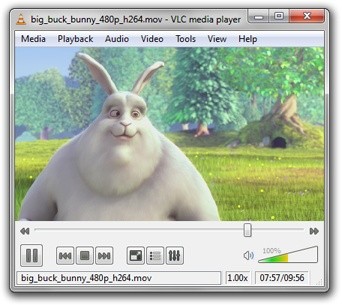
VLC media Player est une plate-forme open-source multimédia, lecteur et serveur. VLC Media Player est un lecteur multimédia léger et puissant à la fois supportant la plupart des formats audio et vidéo (MPEG-2, MPEG-4, H.264, DivX, MPEG-1, mp3, ogg, aac ...) ainsi que les DVD, les CD audio VCD et divers protocoles de streaming. Vous pouvez l’utilisé pour lire vos fichiers audio ou vidéo comme les fichiers DivX ou Xvid sans installer le moindre fichiers ou code, contrairement aux autres lecteurs. Il peut également être utilisé comme convertisseur de média ou d'un serveur pour diffuser en unicast ou multicast en IPv4 ou IPv6 sur les réseaux.


Télécharger VLC Player

Xine Player

xine est un lecteur vidéo/ CDs/ DVDs/ VCDs gratuit. Il joue des CD, des DVD et VCD. Il décode également les fichiers multimédia comme AVI, MOV, WMV et MP3 à partir d'un disque local, et affiche le streaming multimédia au travers d’Internet Il interprète de nombreux formats multimédia les plus courants disponibles - et quelques-uns des formats les plus rares aussi.


Télécharger Xine Player

Totem

Totem est le lecteur media de l'environnement de bureau GNOME basé sur GStreamer. Il dispose d'une playlist, un mode plein écran, de chercher et de réglage du volume, ainsi que la navigation au clavier. Totem est livré avec des fonctionnalités supplémentaires telles que: thumbnailer Vidéo pour le gestionnaire de fichiers Nautilus propriétés de l'onglet, Mozilla (Firefox) plugin pour voir les films dans votre navigateur (en développement), Webcam utilitaire (en développement) et plus encore.

Totem_lecteur_media_pic
Télécharger Totem player pour lunix

Real Player

RealPlayer pour Linux vous permet de jouer plus de vidéo, y compris les fichiers les plus populaires comme Windows Media, les fichiers de RealMedia et plus encore. Facile à créer, enregistrer, éditer et gérer des playlists différentes pour tout événement. Mise à jour multicanaux stéréo vous permet de profiter de 5 canaux audio et d'un sous canal réservé aux basses pour le streaming ou la lecture, soit par votre ALSA ou OSS système de sonorisation. Besoin de faire une pause à partir d'un flux en direct? Il suffit de cliquer sur pause. Vous pouvez mettre en pause, rembobinage et avance rapide par le biais des retransmissions en direct sans rien manquer.

RealPlayer_Linux
Télécharger RealPlayer pour Linux

MPlayer

MPlayer est un lecteur vidéo qui tourne sur de nombreux systèmes. Il peut jouer plusieurs types de vidéo en streaming MPEG/VOB, AVI, Ogg/OGM, VIVO, ASF/WMA/WMV, QT/MOV/MP4, RealMedia, Matroska, NUT, NuppelVideo, FLI, YUV4MPEG, FILM, RoQ, les fichiers PVA, soutenue par de nombreux indigènes , XAnim, et les DLLs Win32. Vous pouvez regarder les VideoCD, SVCD, DVD, 3ivx, DivX 3/4/5, WMV et même des films H.264. Une autre grande caractéristique de MPlayer est la grande variété de pilotes de sortie supportée. Il fonctionne avec X11, Xv, DGA, OpenGL, SVGAlib, fbdev, aalib, DirectFB, mais vous pouvez utiliser GGI, SDL (et de cette façon tous leurs drivers) vous pouvez regarder des films en plein écran.
MPlayer supporte l'affichage à travers quelques cartes de décompression MPEG, telles que les Siemens DVB, DXR2 et DXR3/Hollywood +. MPlayer dispose aussi d'un affichage sur écran (OSD) pour les informations, de belles et grandes sous-titres lissés et des effets visuels pour des contrôles clavier.

MPlayer_lecteur_vidéo_image
Télécharger MPlayer

Alors , quel est votre Media Player pour lunix Préféré ?


samedi 7 novembre 2009

Lettre pour résilier votre forfait ADSL ou Internet gratuitement


Lettre de résiliation pour abonnement ADSL, forfait mobile
Edcom : un générateur de lettres de résiliation en ligne

operateur_mobile_france
Vous voulez résilier votre contrat Adsl ( Free, Alice, Orange, etc …) ou votre forfait mobile (Bouygues Telecom, SFR, Orange, Free, Virgin Mobile, etc …) et votre opérateur vous demandez une lettre de résiliation. Ne craignez plus la feuille blanche, Edcom vous propose des lettres de résiliation gratuitement et La résiliation de votre abonnement devient plus facile et plus rapide

Edcom, société française qui est à l'origine du site Edcom.fr, un portail comparateur de prix pour les forfaits de téléphonie mobile, les forfaits d'accès à Internet, les forfaits de téléphonie fixe et les solutions prépayées en téléphonie mobile, a très récemment annoncé un nouveau portail.

Baptisé " Lettre de résiliation ", il propose des lettres de résiliation toutes faites aux consommateurs qui auraient peur de la feuille blanche lorsqu'il s'agit de prendre la plume pour résilier un contrat de téléphonie mobile, d'abonnement à Internet ou de téléphonie fixe.

6 étapes pour la téléphonie mobile et l'accès à Internet :

résilier_contrat_forfait_mobile_image

* tout d'abord aller sur le site lettre-de-resiliation.fr et Sélectionner son FAI
* Remplir ses coordonnées personnelles
* Choisir la cause de la résiliation du contrat
* Donner votre avis sur l'opérateur / FAI
* Sélectionner votre futur opérateur / FAI
* Imprimer ( au format PDF ), signer, envoyer la lettre


vendredi 6 novembre 2009

Comment se débarasser des virus MSN gratuitement avec msn cleaner spyware


msncleaner_image
Comment détecter les virus sur mon ordinateur? Comment faire pour supprimer le virus sur MSN Live Messenger? Comment arrêter MSN Messenger de spamming ma liste de contact? Comment faire pour effacer tous les virus de MSN? Comment arrêter MSN spam? Où je peu télécharger le meilleur logiciel pour supprimer les virus MSN gratuitement?

Tout comme Windows, MSN est un logiciel de messager instantanée très populaire, ce qu’il fait quel soit la plus ciblée par les créateurs de virus. MSNCleaner vous apporte les dernières solutions anti-virus chaque fois qu'il ya un nouveau virus et il déterminé les moyens de supprimer permet de détecter et de supprimer toutes les infections (chevaux de Troie, virus) transitant par MSN / Windows Live Messenger à l'aide des outils anti-virus disponibles sur le net.
MSNClearner est un freeware et il ne demande aucune installation et il peut être démarré à partir d'une clé USB. La langue par défaut est l'espagnol mais l'interface existe en plusieurs langues dont le français
L’utilisation de msn clearner est très simple, il suffit de cliquer sur un bouton pour analyse votre système, après vous pouvez clique sur la deuxième bouton pour lance la suppression des fichiers infectés.

Téléchargez la dernière version de MSNCleaner 1.7.5.

Ci-dessous une liste des virus MSN.

• PIC1234(1)(1)(1)(1)(1)(1)(1)(1).exe
• Exe Virus MSN
• Choke.exe
• MSN Virus Project 1
• Generic2.EXO
• Backdoor.Generic3.SAT
• Remove MSN virus W32.Aplore@mm
• MSN photo virus removal DOWNLOAD fix
• Remove cute.pif
• W32.Kelvir.A MSN Messenger
• Remove MSN Virus IM-Names virus
• Remove MSN Virus Project 1
• Generic2.EXO
• Backdoor.Generic3.
• Remove MSN virus W32.Aplore@mm


mardi 3 novembre 2009

téléchargement illimité Rapidshare et Megaupload sans attendre


Téléchargement illimite sur Rapidshare et Megaupload Sans attendre
JDownloader: télécharger des fichiers sur Rapidshare et Megaupload Sans attendre

telecharger_rapidshare_megaupload_imageJDownloader est un gestionnaire de téléchargement des fichiers qui sont stock sur des serveurs comme Rapidshare et Megaupload (beaucoup d'autres sites d'hébergement des fichiers sont pris en charge). Il a fondamentalement automatise pour compléter le processus de téléchargement des fichiers à partir de site d'hébergement de fichiers:
jDownloader va simplifier le processus à sa plus simple expression : Il suffit de lui donner sa liste de lien et de le laisser faire tout le travail ! Il va attendre pour vous le temps nécessaire à chaque téléchargement, valider les messages et surtout déjouer les captcha pour au final lancer le téléchargement.

Si Rapidshare ou Megaupload donner un message comme ‘’that free bandwidth has expired ‘’et vous avez besoin d'attendre un certain temps, JDownloader tentera de se reconnecter en utilisant une adresse IP différente de manière à de faire croire que vous êtes un utilisateur différent, pour profité a nouveau de téléchargement gratuit.

Bref avec JDownloader vous obtenez fonctionnalités presque même en tant qu'utilisateur premium de Rapidshare sans depenser rien de tout

Voici quelques autres caractéristiques de ce gestionnaire de téléchargement Rapidshare et Megaupload:

- Plate-forme indépendante - Fonctionne sur Windows, Mac et Linux.
- Open Source, et totalement gratuit.
- Télécharger plusieurs fichiers en même temps.
- Reconnaissance automatique de Captcha.
- Peut être utilisé pour télécharger sur Youtube, Vimeo, vidéo clipfish et télécharger des MP3.


Télécharger: Download Free JDownloader

Vidéo Tutoriel: Comment téléchargé des fichiers Rapidshare utilisant JDownloader


Téléchargeraient automatique sur Rapidshare et Megaupload linux mac osx windows


dimanche 1 novembre 2009

Comment prendre des captures ecran avec Windows Vista snipping outil


Comment prendre des captures d'écran avec Windows Vista snipping outil

L’une des fonctionnalités que j’aime bien dans Windows Vista c’est Snipping outil. Avec cet outil vous avez plus besoin d'appuyer sur la touche d'impression écran de clavier et ensuite de coller l'extrait dans le programme paint.

Ce programme appartient à la tablette PC fonctions de Vista. Vous aurez besoin des droits d'administrateur pour activer cette fonctionnalité. Ouvrez le Panneau de configuration et sélectionnez "Programmes" et "Programme et caractéristiques».

Cliquez sur "Activer ou désactiver les fonctions de Windows ‘’ et vous pouvez voir différents paramètre qui peut être activée ou désactivée. Maintenant, sélectionnez et cocher la case à côté de Tablet PC en option.

fonctions_Windows_vista_image
Pour Ouvrir cet outil, cliquez sur le menu démarrer et tapez snipping et appuyez sur ENTRÉE. Lorsque snipping ouvre pour la première fois, il vous demandera si elle doit ajouter un raccourcie dans la zone de lancement rapide.

Vous pouvez prendre une capture d'écran de 4 façons différentes. Il vous permettez aussi de sélectionner la couleur de fond et une fois que vous snip la capture d'écran vous pouvez l'enregistrer sous les formats graphiques comme JPEG, GIF, etc…

Ce tutoriel vidéo vous montre comment prendre une capture d’écran sur Windows Vista avec snipping en 4 façons différentes.


N.B : Cet utilitaire est disponible uniquement dans Windows Vista Édition Familiale Premium, Professionnel et Intégrale de Windows 7.


BoxInformatique : Solution à tous vos problèmes informatiques et materiels Copyright © 2010 |Designed by Messiphone.com