Chercher Sur Box Informatique

mardi 8 septembre 2009

3 meilleurs app pour créer vos propres salon de Chat gratuitement


Un regard rapide sur les meilleurs sites web qui vous permettent de créer gratuitement votre propre salle de chat. Vous pouvez créer des salons privée ou protégé par mot de passe et également le pouvoir d’intégrer votre salon de discussion personnelle à votre site web, blog ou vos profils sociaux.


99 CHATS
99chats_image99Chats vous permet de créer votre propre salle de chat en moins de 5 minutes. Il suffit de vous inscrire avec votre e-mail et commencer à créer vos salons de chat. Vous pouvez créer autant des salles de chat que vous souhaitez et les ajouter à votre site web, blog ou profil social (Myspace, Orkut, Hi5, Friendster, Blogger et Wordpress).
Vous pouvez personnaliser votre salle de chat. Et invitez vos amis à te rejoindre Sans inscription. Vous pouvez aussi donner à chaque salle de chat une URL unique, de cette façon, il serait plus facile pour les utilisateurs d'inviter des amis.

TinyChat

tinychat_imageTinyChat est la meilleure application pour crée un salon de chat, Aucune inscription nécessaire, et quand vous créez une salle de chat, Tinychat fournit une URL. pour cette salle et vous pouvez partager l'URL avec tes amis pour commencez votre conversation tout de suite. Vous pouvez aussi vous connecter avec votre compte Twitter et commencer tweeting dans Tinychat
TinyChat vous permettez aussi de sauvegarder votre chat dans un fichier texte dans votre ordinateur, le service permette aussi d’ajouter votre salon à n'importe quelle page Web ou votre blog. Le seul inconvénient est que vous ne pouvez pas personnaliser votre salon, mais par rapport aux avantages, je pense que ça fait une bonne application

Meebo Chat

cree_salon_chat_imageMeebo Chat est similaire à Tinychat en fonctionnement mais avec une interface agréable et des fonctionnalités plus avancées. Vous pouvez créer une salle de chat et de l’intégrer dans votre blog ou site web. Et commence a envoyez l'URL de la salle à vos amis et ils peuvent accéder, même si elles ne sont pas inscris sur Meebo. Mais la chose le plus agréable et unique, c'est que vous pouvez ajouter une photo Flickr, vidéo de Youtube ou tout autre web média dans la salle et tous les utilisateurs peuvent le consulter. Ce qui idéal pour les conférences.


lundi 7 septembre 2009

Comment enregistrer et envoyer un message vocal avec Windwos XP


E-mail est le plus populaire moyen de communiquer avec d'autres personnes via l'internet. Vous pouvez envoyer des documents, des photos et d'autres types de fichiers à n'importe quelle destination, mais ce qui nous intéresse ici si que vous pouvez également envoyer votre voix dans un mail comme fichier attaché.

Comment enregistre votre voix sur votre ordinateur ?

Dans Windows XP, vous pouvez enregistrer votre voix avec le magnétophone et quelques options de microphone.

Suivez ces étapes pour enregistrer votre voix dans Windows XP:

NB : Pour utiliser cette fonctionnalité, vous devrez être connecté à votre ordinateur comme administrateur

Pour démarrer le processus d'enregistrement, d'abord assurer que vous avez brancher un microphone à votre ordinateur.
Cliquez sur Démarrer> Tous les programmes> Accessoires> Divertissement >magnétophone.

Un petit fenêtre "Son - Magnétophone " apparaît, allez dans le menu Fichier et cliquez sur New pour commencer l'enregistrement d’un nouveau fichier.
magnetophone_windwos_XP_imageCliquez sur le bouton Enregistrer ( bouton avec le point rouge ) pour démarrer le processus d'enregistrement , et pour terminer l'enregistrement cliquez sur le bouton Stop.

Pour enregistrer le fichier cliquez à nouveau sur le menu Fichier > enregistrer sous pour enregistrer ce fichier avec l'extension .Wav à un dossier de votre choix.

Maintenant envoyer ce fichier en pièce jointe par e-mail à vos amis.


dimanche 6 septembre 2009

Comment supprimer les programmes indésirables dans Windows Vista


Si vous avez récemment acheté un nouvel ordinateur qui est venu avec Windows Vista, vous trouverez des les logiciels que vous ne utiliser jamais, et qui prend de l'espace sur le disque dur de votre ordinateur. Mais pour supprimer les programmes sur Windows vista si pas une tache facile surtout si vous utilisez ce système d’exploitation pour la premier fois.

Suivez ce guide pour supprimer les programmes indésirables sur vista

Instructions:

Les choses dont vous aurez besoin:
• un programme conçu pour supprimer les programmes de votre ordinateur, telle que RevoUninstaller ou Your Unistaller.

Etape 1

Désactiver User Account Control (UAC) : C'est la fonction qui vous demande de confirmer tout ce que vous changer dans Vista, vous avertissant qu'il peut être dangereux. Même si vous aimez la fonction, vous devez le désactiver avant de nettoyer votre ordinateur hors garder de Vista qui vous empêcher de retirer ce que vous voulez.

Pour désactiver user account control, allez dans Démarrer, puis cliquez sur votre icône d'utilisateur dans le menu. Cela permettra d'élever vos paramètres du compte utilisateur. Au bas de la liste, sélectionnez «Passer de compte d'utilisateur ou désactiver le contrôle" et décochez la case dans la fenêtre suivante. Sélectionnez OK, et vous avez terminé.

Étape 2

Installer un programme conçu pour supprimer les programmes de votre ordinateur. J'aime utiliser RevoUninstaller. Pourquoi utiliser un programme et non la fenêtre Ajouter / supprimer la liste des programmes? Par ce que traditionnels désinstallation ne supprime pas l'intégralité des programmes lorsque vous les désinstaller.

Étape 3

Lancer le programme spéciale pour supprimer les programmes ici on va utiliser RevoUninstaller et sélectionnez le programme que vous souhaitez supprimer à partir de la liste. Sélectionnez "Désinstaller" dans le menu en haut RevoUninstaller vous demandé si vous êtes sûr – clique sur oui et sélectionnez " Advanced Uninstall " dans le menu suivant. Vous pouvez choisir de le faire en sécurité si vous vous sentez incertain, ou modéré, si vous êtes pressé, mais Advanced est la meilleure et la plus efficace.

supprimer_les_programmes_RevoUninstaller
Étape 4

Après que le programme passe par sa désinstallation naturelles, RevoUninstaller va chercher les traces laisser par le programme supprimer dans le registre de Windows. Vous pouvez vérifier cette liste pour s'assurer qu'elle n'a rien d’utile à supprimer.
Cette fonction est idéale pour les ordinateurs que vous venez d'acheter, mais peut aussi être utilisé sur de vieux ordinateurs qui ont des programmes dont vous n'avez plus besoin.

Etape 5

N'oubliez pas de tourner User Account Control à son état d’origine si vous voulez.

*Conseils :

• On peut utiliser aussi cette mannipe pour se débarrasser de Norton Antivirus, qui refuse souvent de désinstallation de certains systèmes.
• Ne pas enlever quoi que ce soit vous n'êtes pas sur !


samedi 5 septembre 2009

Solution d'erreur Microsoft (UAA) High Definition Audio class sur Windows XP SP3


Souvent vous tomber sur cette erreur quand vous voulez installer Microsoft (UAA) High Definition Audio class (kb888111) on Windows XP SP3 : KB888111WXPSP2 Erreur d'installation programme d'installation a détecté que la version du Service Pack de ce système est plus récente que la mise à jour vous postulez. Il n'est pas nécessaire d'installer cette mise à jour.

problème_KB88811_Windows_XP_imageComme on déjà parler sur ce poste ( Comment le résoudre le probleme de Pc portable : High Definition Audio sur Windows XP SP2) , cette fois on l’honneur de vous explique comment résoudre ce problème sur Windows XP SP3.

Suivez ce guide pour installer Microsoft (UAA) High Definition Audio Classe (KB888111) sur Windows XP SP3:

Etape 1:
Cliquez sur Démarrer> Exécuter > tapez regedit> Cliquez sur OK

Etape 2:
Sur l’editeur de registre navigue jusqu'à
Locate Localiser
HKEY_LOCAL_MACHINE\SYSTEM\CurrentControlSet\Control\Windows

Puis double-cliquez sur CSDVersion

CSDversion_imageÉtape 3:
Changer la valeur data CSDVersion de 300 à 200 puis cliquez sur OK

Étape 4:
Fermer la fenêtre de registre puis redémarrez votre ordinateur portable.

C’est fait Maintenant vous pouvez installer KB888111 sur Windows XP SP3

installer_Microsoft_High_Definition_AudioFenêtre de configuration Microsoft (UAA) High Definition Audio classe (KB888111) sur XP SP3


jeudi 3 septembre 2009

Comment le résoudrele probleme de Pc portable : High Definition Audio


High_Definition_Audio_imageBeaucoup de personnes ont un problème de son après l’installation de Windows XP (SP2) sur leur ordinateur portable (High Definition Audio)

Pour résoudre ce problème, S'il vous plaît suivez ces instructions:
MISE À JOUR :
Pour les utilisateurs de Windows XP SP3, s'il vous plaît lisez ceci (Solution d'erreur Microsoft (UAA) High Definition Audio class sur Windows XP SP3)
étape 1:
tout d’abord désinstaller tous les pilotes audio et Microsoft UAA (KB888111) – si vous l’installe déjà....

étape 2:
pour faire ce la ouvrir le Gestionnaire de périphériques (Cliquez sur Démarrer> Exécuter > tapez devmgmt.msc> appuyez sur Entrée, dans le gestionnaire de périphérique chercher un périphériques PCI marque comme inconnu ( point d’interrogation jaune) clique sur lui en botton droit de la souris puis choisissez Désinstaller

puis redémarrez votre ordinateur portable.

Étape 3:
Après avoir redémarré votre ordinateur portable, Windows vous demandera d'installer automatiquement les pilotes pour Microsoft UAA Bus. Annule ce message est installer ce KB888111 Universal Audio Architecture (UAA) High Definition Audio (Téléchargement pour Windows XP SP2).

Redémarrez votre ordinateur portable

Étape 4:
Après redémarrage ordinateur portable, Windows va une fois de plus vous demandera d'installer automatiquement les pilotes pour Microsoft UAA Bus. Cette fois si laissez Windows installer automatiquement ....

Après installer le pilote audio de votre carte son (par exemple : pilote audio Realtek)


mercredi 2 septembre 2009

Comment rendre votre lecteur flash bootable sans logiciel


lecteur_flash_bootable_imageUn lecteur flash bootable est un lecteur flash qui démarre lorsque vous démarrez votre système. Ayant un lecteur flash bootable est très utile si votre lecteur CD-Rom ne marche pas ou pour l'installation de Windows sur les netbooks qui n'ont pas de lecteur de cd .

Voila le processus à suivre pour rendre votre Cle USB bootable sans aucune logiciel

Instructions

1. Etape 1
Tout d’abord vous devez effectuer une copie de tout le contenu du flash disque que vous souhaitez conserver.

2. Étape 2
Cliquez sur "Démarrer > Exécuter ", tapez "cmd" et cliquez sur "Entrée". Cela fera apparaître le «Invite de commandes Dos " dans la fenêtre de Dos Tapez "diskpart" et appuyez sur "Entrée". Apres la fenêtre de "diskpart" s'ouvrira.

3. Étape 3
Tapez "list disk" et appuyez sur "Entrée". Dans les répertoriés disques, choisisse votre lecteur flash et cliquez sur "Entrée".

4. Étape 4
Tapez " clean " et appuyez sur "Entrée". Cela permettra de supprimer tout ce qu’il ya sur la Cle USB .
Maintenant, on va créez une partition. Tapez "create partition primary" et cliquer sur "Entrée". Ensuite, tapez "select partition 1" et appuyez sur "Entrée", après , tapez "active" et appuyez sur "Entrée".

5. Étape 5
Tapez " format fs=fat32 quick " et appuyez sur "Entrée". Si pour format votre Cle USB en Fat 32. Ensuite, tapez «assign» et appuyez sur "Entrée". Cela assignera une lettre au lecteur flash, tels que "G."

Enfin, tapez "Exit", appuyez sur Entrée, et voila votre clé est prête à utiliser comme un lecteur flash bootable

Les étapes de crée un Cle USB bootable en Vidéo


mardi 1 septembre 2009

les drivers de carte mere ECS P4M900T-M


ECS P4M900T-M (VIA P4M900) - Micro ATX

P4M900T-M2 carte mère est basée sur le VIA P4M900 et 8237S chipsets, soutient l'Intel Core2 Quad / Core2 Duo / Pentium D Processor 1066MHz FSB et de la DDR2 667 qui intègre à la fois la performance et de valeur.

Les drivers principales de carte mere ECS P4M900T-M :

Audio : VIA High Definition Audio Driver
Compatible avec : Windows 2000 ; Windows XP ; Windows XP 64bit edition ; Windows Vista 64bit ; Windows Vista 32bit
Télécharger le pilote : VIA High Definition Audio Driver

Carte graphique : VIA/S3G P4M900 VGA Driver
compatible avec : Windows 2000 ; Windows XP ; Windows 2003 ; Windows Server 2003 x64 ; Windows Vista
télécharger le pilote : VIA/S3G P4M900 VGA Driver

Carte réseaux : VIA VT823x PCI Fast Ethernet Adapter
compatible avec : Windows family ; Windows Vista
télécharger le pilote : VIA VT823x PCI Fast Ethernet Adapter


Comment accélération la connection reseaux et vitesse Internet


Besoin d'augmenter et accélère votre vitesse de connexion réseaux et Internet. voila quelque réglages qui vous permettra d'optimiser les performances de votre système, il ya beaucoup de choses que vous pouvez faire pour accélérer votre connexion Internet. Mais on va parler ici des deux astuces les plus pratiques et les plus utiles.

Astuce 1: Un-réservation de bande passante

Par défaut, Windows XP réserve 20% de votre bande passante pour son propre usage. Ceci est une perte et doit être annulée immédiatement. Pour ce faire, vous n'aurez pas besoin de aucune logiciel supplémentaire, il suffit de suivre les étapes ci-dessous.

1. Clique sur Démarrer > Exécuter et dans la zone de texte tapez gpedit.msc. Vous allez avoir une fenêtre qui ce ouvre comme ci-dessous.

acceleration _connection_image2. Clique sur Configuration ordinateur > Modèles d'administration > Réseau > Planificateur de paquets QoS utilisant.

3. Dans le volet de gauche, cliquez-droit et sélectionnez propriétés sur la valeur limiter la bande passante réservable.

4. Maintenant, cocher la case "activer", puis définir Limite de bande passante à 0 %. Il devrait ressembler à l'image ci-dessous.

règle_bande_passante_image
5. Clique sur Applique puis Ok

Astuce 2: Optimisation des paramètres TCP / IP

Cette astuce exiger d’avoir un freeware appelé SG TCP Optimizer. Ce petit utilitaire astucieux permettra d'optimiser la façon dont votre ordinateur envoie et reçoit des paquets de données. Bien qu'il soit plus efficace avec un connexions à large bande, mais il travaille avec les autres types de connexion.

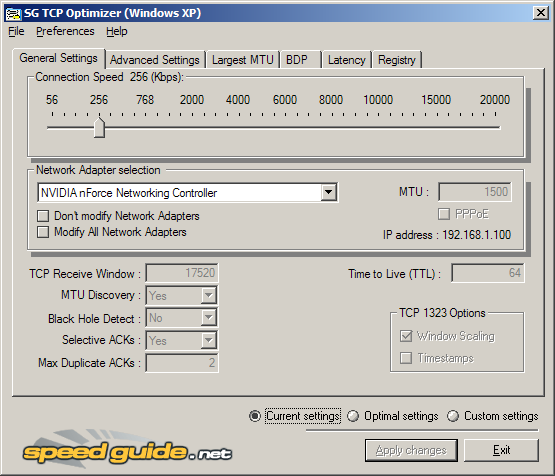
1. Télécharger et installer SG TCP Optimizer sur votre pc, si très facile à faire . Une fois installer exécutez l’application et vous devriez voir ceci:

sg_tcp_optimizer
2.. Sous l'onglet General Settings, faites simplement glisser le curseur pour correspondre à la vitesse de téléchargement de votre connexion. Puis, au bas de la même fenêtre, sélectionnez l'option "Optimal Settings" et cliquez sur "Apply Changes".

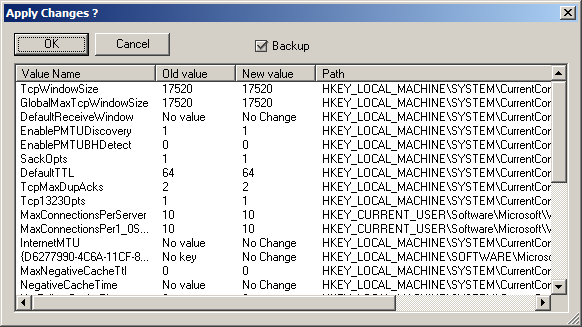
3. Une nouvelle fenêtre va ouvrir comme celle ci-dessous.

réglage_sg_tcp_optimizer
4. Assurez-vous que la case ‘’Backup’’ est cochée, puis cliquez sur OK.

5. Tout ce qui reste est de redémarrer votre système, afin d'appliquer les modifications.

6. Une fois que votre système est redémarré, essai de surfer un peu sur internet et si pour une raison quelconque, vous pensez que votre connexion a été affecté négativement, ne peur pas, puisque vous pouvez annulées tous les modifications effectuées.

Lancer SG TCP Optimizer, cliquez sur File et choisissez restore backed up settings. Cela fera apparaître une boîte de dialogue où vous pouvez navigué vers le dossier ou vous avez enregistre le programme, Là, vous trouverez un fichier avec l'extension. SPG contenant la date de la dernière configuration.
Par exemple si vous avez appliqué les changements le 21 Février "sg_backup_2008-02-21-xxxx.spg" serait le nom du fichier. Lorsque vous avez trouvé ce fichier, sélectionner le et appuyez sur Ouvrir. Cela devrait amener à une boîte de dialogue similaire à celui montré ci-dessus ( la 2 éme image dans l’astuce 2 ). Cliquez sur OK et redémarrez. Vos paramètres d'origine sont maintenant rétablis.


lundi 31 août 2009

Pourquoi et aquoi sert un code captcha ?


code_captcha_imagele ( captcha) est un moyen de validation des formulaires d'inscription présents sur les sites Web. Son but est de différencier un véritable utilisateur d'un programme informatique. Aujourd'hui, la quasi totalité des sites qui nécessitent une inscription ou la création d'un compte utilise ce système de validation. Le captcha se présente sous la forme d'une série de lettres et de chiffres déformés , que seule une personne physique est capable de décrypter.
En tapant ce code dans l'espace prévu, l'internaute prouve qu'il n'est pas un programme informatique, incapable de lire le captcha. Cet outil de contrôle est donc censé apporter une certaine sérénité aux détenteurs de sites Internet vis-à-vis des spammeurs et autres pirates.
C'est à l'université de Carnegie MelIon (Etats-Unis) que l'on doit le système de validation par code image,breveté sous le nom CAPTCHA, transcription phonétique de la prononciation anglaise du mot capture. En fait. il s'agit d'un acronyme qui signifie Completely Automated Public Turing Test ta Tell Camputers an d Humons Apatt, c'est-à-dire en français : « Test public de Turing complètement automatisé pour différencier les humains des ordinateurs ».
Le captcha est en effet inspiré des travaux du mathématicien britannique Alan Turing, qu'il a consacrés à l'intelligence artificielle .


samedi 29 août 2009

Faut-il toujours faire les mises à jour des logiciels ?


Dans la plupart des cas, oui. Et surtout, s'il s'agit de mises à jour qui améliorent la sécurité. Celles de Windows, disponibles sur http://update.microsoft.com (a mise à jour automatique de Windows peut être définie via le Panneau de configuration du PC) , accessible uniquement avec Internet Explorer, comblent des failles qui peuvent être exploitées par des virus . il est prudent aussi de mettre à jour les logiciels antivirus.
Ceux-ci ne sont logiquement efficaces que si leurs bases de données ont été rafraîchies. En effet, un virus qui se répand un jour V ne peut pas être détecté comme tel à V + 1 si l'antivirus n'a pas été mis à jour depuis belle lurette

mises_a_jour_logiciel_imagePour tout autre logiciel fonctionnant sur PC, des mises à jour, appelées souvent un peu abusivement «nouvelles versions peuvent apporter de nouvelles fonctions et des améliorations. Ces dernières, définies suite aux remarques d’utilisateurs, sont d'ordre ergonomique ou corrigent des bugs. Les adopter est donc a priori une bonne idée. C'est en plus assez simple, puisque la plupart des 1ogiciels ont adopté un système d'alerte.
Dès qu'une mise à jour est disponible, l’utilisateur n'a qu’à cliquer pour lancer son installation. Toutefois, il est prudent de jeter un coup d'oeil, au préalable, aux changements prévus. Par exemple, une mise à jour du logiciel gratuit Copernic Desktop Search a permis à son éditeur de faire passer quelques fonctions intéressantes du gratuit au payant.


BoxInformatique : Solution à tous vos problèmes informatiques et materiels Copyright © 2010 |Designed by Messiphone.com